Produkt-Updates
24. November 2026
Update #29: 17 Neuerungen, darunter Video per Link und Glossar aus Excel
Seit dem Visual Editor im August sind in Dubly 17 Neuerungen dazugekommen. Die meisten drehen sich um die Schritte vor und nach der Übersetzung, also darum, wie ein Video zu Dubly kommt, wie eure Fachbegriffe in den Übersetzungsstil finden und wie natürlich die fertige Vertonung klingt. Die großen Themen stellen wir dir hier ausführlich vor, die kleineren findest du am Ende unter „Kurz notiert“.
Die 17 Neuerungen auf einen Blick
- Videos per Link anlegen, aus Google Drive, von YouTube oder über einen direkten Link auf die Videodatei
- Feste Übersetzungen, „Nicht übersetzen“ und Aussprache als Excel-, CSV- oder Textdatei importieren und exportieren
- Sechs Verbesserungen an Übersetzung und Vertonung, von der Betonung bei Fragen bis zur Prüfung jeder Übersetzung
- Lip Sync im Visual Editor gezielt dort deaktivieren, wo er fälschlicherweise aktiv ist
- Acht kleinere Neuerungen, vom Umbenennen von Videos bis zu noch stabileren Lip-Sync-Läufen
1. Videos per Link statt Upload
Viele Videos liegen ohnehin schon in Google Drive. Statt sie erst herunterzuladen und dann wieder hochzuladen, fügst du jetzt einfach den Link ein. Dubly prüft die Datei, übernimmt Titel, Länge und Vorschaubild und holt sich das Video selbst.
Datei in Google Drive freigeben
Stell die Freigabe der Videodatei auf „Jeder mit dem Link“. Der Download darf dabei nicht gesperrt sein, sonst kommt Dubly nicht an die Datei.
Link der Datei kopieren
Kopiere den Link der einzelnen Videodatei. Ein Ordner-Link funktioniert nicht, Dubly braucht das Video selbst.
In Dubly einfügen
Klick auf „Dub erstellen“ und füge den Link im Reiter „Video-Link“ ein. Nach „Weiter“ siehst du das Video mit Vorschaubild und wählst wie gewohnt die Sprachen.
Der Reiter „Video-Link“ nimmt drei Arten von Links an:
- Google Drive: der Link einer einzelnen Videodatei, so wie Drive ihn beim Teilen erzeugt.
- YouTube: ein normaler Video-Link, wie bisher.
- Direkte Video-URL: ein Link, der direkt auf die Videodatei zeigt, zum Beispiel auf eine .mp4 auf eurem Server. Ein Link auf eine Seite, in die das Video nur eingebettet ist, reicht nicht.
Ist ein Video gerade erst in Drive gelandet, braucht Google oft noch einen Moment, um es zu verarbeiten. Dubly sagt dir dann Bescheid, und du versuchst es kurz darauf noch einmal.
Arbeitest du mit der API, legst du Dubs aus Google Drive über den neuen Endpoint POST /api/v1/dubs/google-drive an.
2. Glossar und Aussprache aus Excel
Im Übersetzungsstil legst du fest, wie Dubly mit euren Begriffen umgeht, und zwar in den drei Listen „Nicht übersetzen“, „Übersetzungen definieren“ und „Aussprache“. Liegen diese Listen bei euch schon als Tabelle vor, musst du sie nicht mehr Zeile für Zeile abtippen, sondern importierst sie einfach.
Übersetzungsstil öffnen
Klick links in der Seitenleiste auf „Übersetzungsstil“ und öffne den Stil, den du füllen willst, oder leg einen neuen an.
Vorlage herunterladen
Klick oben auf „Importieren“. Im Dialog liegt unter „Vorlage herunterladen“ eine Excel-Datei mit einem Blatt pro Liste und einer kurzen Anleitung. Trag ab Zeile 2 einen Eintrag pro Zeile ein.
Datei importieren
Zieh die Datei in den Dialog oder wähl sie aus. Dubly nimmt .xlsx, .csv und .txt bis 5 MB.
Prüfen, übernehmen, speichern
Vor dem Übernehmen zeigt dir Dubly, was neu ist, was schon drinsteht, wo es Konflikte gibt und welche Zeilen aus welchem Grund übersprungen werden. Mit „Übernehmen“ landen die Einträge im Stil, mit „Speichern“ sind sie gesichert.
Gut zu wissen:
- Nichts geht verloren. Bestehende Einträge bleiben immer erhalten. Hat ein Begriff schon eine andere Übersetzung oder Aussprache, bleibt der vorhandene Eintrag, und die Zeile aus der Datei wird nicht übernommen.
- Keine Dubletten. Was schon im Stil oder weiter oben in der Datei steht, kommt nur einmal in die Liste.
- Exportieren. Über „Exportieren“ lädst du die Listen als Excel-, CSV- oder Textdatei herunter, etwa um sie mit einer Agentur abzustimmen oder in einen zweiten Stil zu übernehmen.
- CSV und Text. Statt drei Blättern gibt es hier eine Tabelle mit den Spalten type, source und target. Die genaue Form steht im Import-Dialog.
3. Noch natürlichere Vertonung
Auch an der Übersetzung und Vertonung selbst haben wir in den letzten Monaten weiter gefeilt. Die fertigen Dubs klingen dadurch noch natürlicher, und du musst seltener nachbessern. Im Einzelnen sind es sechs Verbesserungen.
- Noch treffendere Betonung bei Fragen. Satzzeichen wie das Fragezeichen und der Satzbau fließen noch stärker in die Betonung ein. Ist ein Satz im Original eine Frage, bleibt er es auch in der Übersetzung, selbst wenn er gekürzt oder umformuliert wird, und die Stimme spricht ihn mit der Melodie einer Frage. Das gilt auch für Sprachen mit eigenen Fragezeichen wie Spanisch („¿…?“) oder Griechisch.
- Zahlen, Beträge, Daten und Abkürzungen spricht die Stimme jetzt noch zuverlässiger so aus, wie man sie vorliest.
- Eine noch natürlichere Satzmelodie. Jeder Satz knüpft hörbar an den vorherigen an, die Übergänge zwischen zwei Sätzen sind sauber, und Pausen im Satz sind wirklich still. Auch wo das Original lange Pausen hat, behält die Stimme ein flüssiges Tempo.
- Durchgehend dieselbe Stimme. Erkennt die Transkription mitten im Satz fälschlich einen Sprecherwechsel, gleicht Dubly das aus, und es spricht weiter dieselbe geklonte Stimme.
- Neu erzeugte Sätze fügen sich noch besser ein. Erzeugst du im Editor einen einzelnen Satz neu, passt er sich im Klang noch genauer an die Sätze davor und danach an.
- Eine zusätzliche Prüfung vor der Vertonung. Bevor eine Übersetzung vertont wird, prüft Dubly sie noch einmal. Sollte ein Satz unübersetzt geblieben sein, in der falschen Sprache stehen oder den vorherigen wiederholen, übersetzt Dubly ihn neu. Produktcodes und Nummern wie „P1735“ spricht die Stimme außerdem in einem Fluss, ohne künstliche Pause.
Diese Verbesserungen greifen bei neuen Dubs. Bestehende Videos bleiben, wie sie sind, und klingen erst anders, wenn du sie neu erzeugst.
4. Lip Sync gezielt deaktivieren
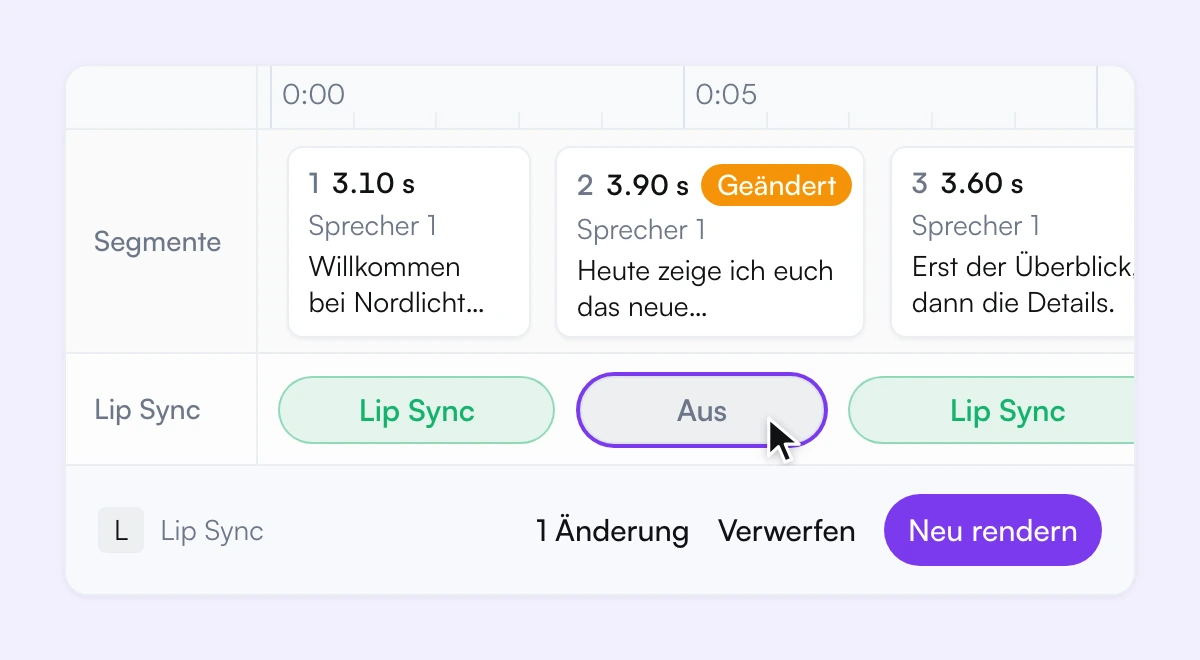
Ist Lip Sync an einer Stelle fälschlicherweise aktiv, kannst du ihn dort jetzt im Visual Editor gezielt deaktivieren. Dafür nutzt du die Lip-Sync-Spur unter den Sätzen. Du stellst den betreffenden Block auf „Aus“, und nach „Neu rendern“ kommt die Änderung direkt im fertigen Video an, ohne neuen Lip-Sync-Lauf. Der übrige Lip Sync bleibt, wie er ist, an der deaktivierten Stelle siehst du das Originalbild, und in der ersten Woche nach dem Lip-Sync-Lauf kostet das keine Credits.
Den visuellen Editor öffnen
Öffne das Video, wähl die Sprache und wechsle oben auf „Visuell“. Für diese Sprache muss Lip Sync schon gelaufen sein.
Block ausschalten
Klick in der Lip-Sync-Spur auf den Block und stell ihn auf „Aus“. Mit der Taste L geht es schneller.
Neu rendern
Klick auf „Neu rendern“. Dubly setzt das Video aus dem vorhandenen Lip Sync neu zusammen, den Fortschritt siehst du wie bei einem normalen Lip-Sync-Lauf.
Gut zu wissen:
- Kostenlos in der ersten Woche. Die Lip-Sync-Dateien einer Sprache bleiben nach dem Lauf mindestens sieben Tage gespeichert. Solange sie da sind, kostet das Deaktivieren nichts. Danach lässt sich die Änderung nur noch mit einem neuen Lip-Sync-Lauf übernehmen.
- Erst Text, dann Lip Sync. Änderst du im selben Schritt auch Text oder Timing, wird das Video neu vertont, und der Lip Sync dieser Sprache fällt weg. Der Editor weist dich darauf hin, bevor du auf „Neu rendern“ klickst. Am besten machst du Text und Timing zuerst fertig, startest dann Lip Sync und deaktivierst danach einzelne Stellen.
- Nach einem neuen Lip-Sync-Lauf sind alle Blöcke wieder an. Dubly sagt dir vor dem Start, wie viele das betrifft, und das erneute Deaktivieren kostet wieder keine Credits.
5. Kurz notiert
- Videos umbenennen. Du kannst deine Videos jetzt umbenennen, entweder über „Umbenennen“ im Menü „⋮“ eines Videos oder mit einem Klick auf den Titel in der Detailansicht. Dabei ändert sich nur der angezeigte Name, Video und Untertitel bleiben, wie sie sind.
- Fortschritt sofort sichtbar. In deinen Projekten siehst du sofort, wie weit ein Video ist und wann es fertig ist, ohne die Seite neu zu laden. Video und Segmente spielen auch dann ab, wenn ein Tab schon länger als eine Stunde offen ist.
- Organisation wechseln. Wenn du in mehreren Organisationen Mitglied bist, wechselst du deine Organisation über einen neuen Menüpunkt oben in der Seitenleiste. Dort siehst du auch, seit wann du jeweils dabei bist.
- Editor und Player noch schneller. Editor und Player laden jetzt noch schneller, weil Dubly beim Öffnen eines Dubs zunächst nur das Nötigste lädt statt gleich das ganze fertige Video. Das merkst du vor allem bei langen Videos und langsamer Leitung.
- Credits im Blick. Die Anzeige deiner verbleibenden Credits ist übersichtlicher geworden. Seitenleiste, „Mein Plan“, Rechnungen und Hinweise sprechen jetzt einheitlich von Credits. Ein Credit steht für eine Videominute in einer Zielsprache, Lip Sync kostet einen weiteren. Arbeitest du per Einmalkauf ohne Abo, siehst du deine restlichen Credits als Zahl in der Seitenleiste.
- Visual Editor in noch mehr Browsern. Den Visual Editor haben wir für noch mehr Browser-Versionen optimiert. Er spielt den Ton der Segmente auch bei langsamer Verbindung ab, in Chrome wie in Safari.
- Große Dateien. Selbst Videodateien bis 5 GB und sehr lange Videos mit vielen Sprechern verarbeitet Dubly zuverlässig.
- Lip Sync noch stabiler. Lip Sync läuft jetzt noch zuverlässiger durch. Solange für eine Sprache Lip Sync läuft, ist „Aktualisieren“ gesperrt, damit nichts überschrieben wird.
Sag uns, was dir fehlt
Die spannenden Fälle zeigen sich erst mit euren echten Videos. Wenn dir beim Arbeiten mit Links, Glossar oder Lip Sync etwas fehlt oder etwas nicht so funktioniert, wie du es erwartest, schreib uns über den Chat in der App oder antworte auf den Newsletter. Wir lesen jede Antwort.
Probier es mit deinem nächsten Video
Videos per Google-Drive-Link anlegen, ohne Download und Upload
Glossar und Aussprache als Excel-Datei importieren
Lip Sync gezielt deaktivieren, ohne neuen Lip-Sync-Lauf