Produkt-Updates
3. Juli 2026
Update #27: Untertitel in deinen Videos, eine Korrektur für alle Sprachen & ein neues Help Center
In diesem Release holst du mehr aus jeder Übersetzung heraus: Deine Videos tragen die Untertitel jetzt fest eingebrannt im Bild, und eine einzige Korrektur am Quelltext aktualisiert alle Sprachen auf einmal.
Highlights
- Untertitel: ein zweites Video pro Zielsprache mit fest eingebrannten Untertiteln, bereit zum Posten
- Zwei Stile zur Wahl: Business für einen schlichten, professionellen Look, oder Social mit Wort-für-Wort-Highlight
- Deine eigene Akzentfarbe für den Social-Stil, damit das Highlight zu deiner Marke passt statt zum Standard-Gelb
- Ein Untertitel-Video pro Sprache, ohne separate Untertiteldatei zum Erstellen oder Hochladen
- Einmal korrigieren, alle Sprachen aktualisieren: ändere ein Wort im Quelltext und wende es auf eine oder alle Sprachen an
- Ein neues Help Center: Ratgeber und Antworten vom Dubly-Team, plus Live-Chat direkt in der App
1. Untertitel, fest in deine Videos eingebrannt
Ab jetzt kann jedes übersetzte Video eine zweite Version mitbringen, in der die Untertitel fest eingebrannt sind, in der Sprache des jeweiligen Dubs. Poste es überall: im Social-Feed, für mehr Barrierefreiheit oder für alle, die lieber mitlesen. Die Untertitel sind schon im Bild, dein Zuschauer muss keine separate Datei einschalten. Stil wählen, Farbe setzen, fertig.
So funktioniert's
Öffne den Subtitles-Tab
Öffne bei jedem fertigen Dub den Subtitles-Tab. Von hier aus renderst du ein Untertitel-Video, oder du lädst die reinen Untertitel als SRT-Datei herunter, wenn du nur die brauchst.

Wähle einen Stil
Wähle zwischen zwei Looks. Business ist schlicht und zurückhaltend für einen professionellen Eindruck; Social lässt jedes Wort aufleuchten, während es gesprochen wird, wie Karaoke, um im Feed sofort ins Auge zu fallen. Eine Live-Vorschau zeigt beide, bevor du renderst.
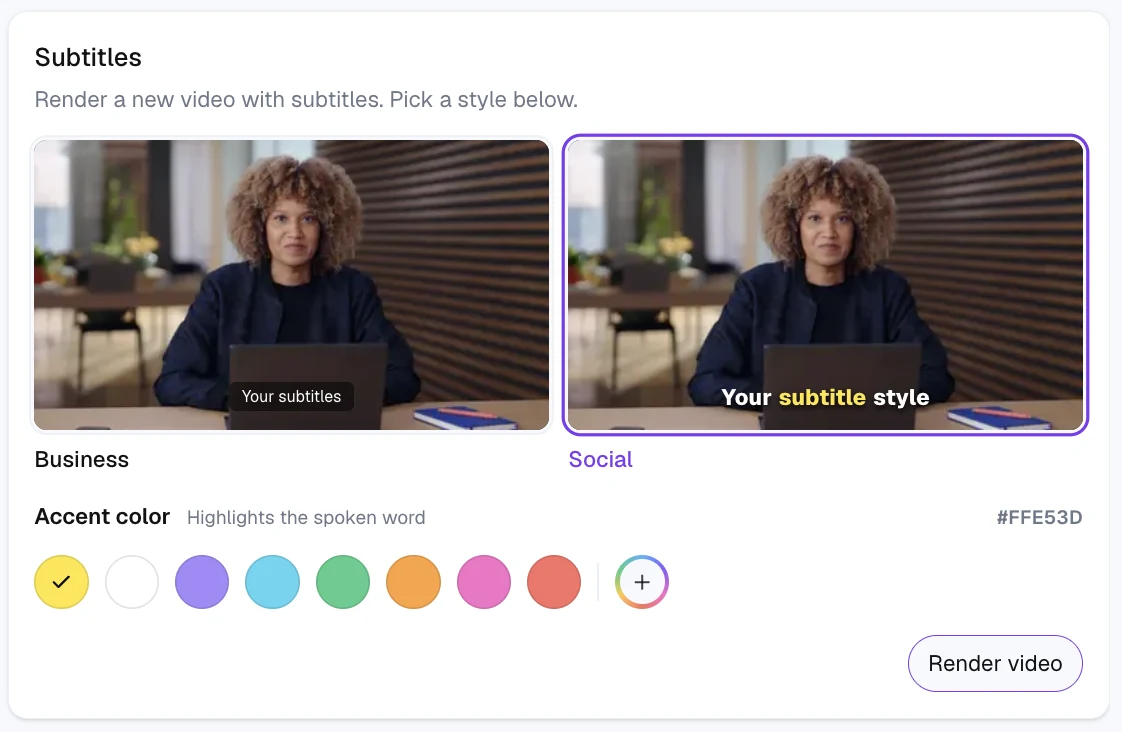
Setze deine Akzentfarbe
Nur der Social-Stil bekommt eine Farbe; Business bleibt clean. Für Social wählst du die Highlight-Farbe selbst, aus der Palette oder als eigenen Wert, damit sie zu deiner Marke passt statt zum Standard-Gelb. Dubly zeigt dir sogar, welche Farben auf deinem Video gut lesbar sind, damit die Wörter klar bleiben.
Rendern, ein Video pro Sprache
Klick auf Render video und du bekommst ein neues Video mit fest eingebrannten Untertiteln, in dieser Sprache. Jede Zielsprache bekommt ihre eigene Untertitel-Version, bereit zum Posten.
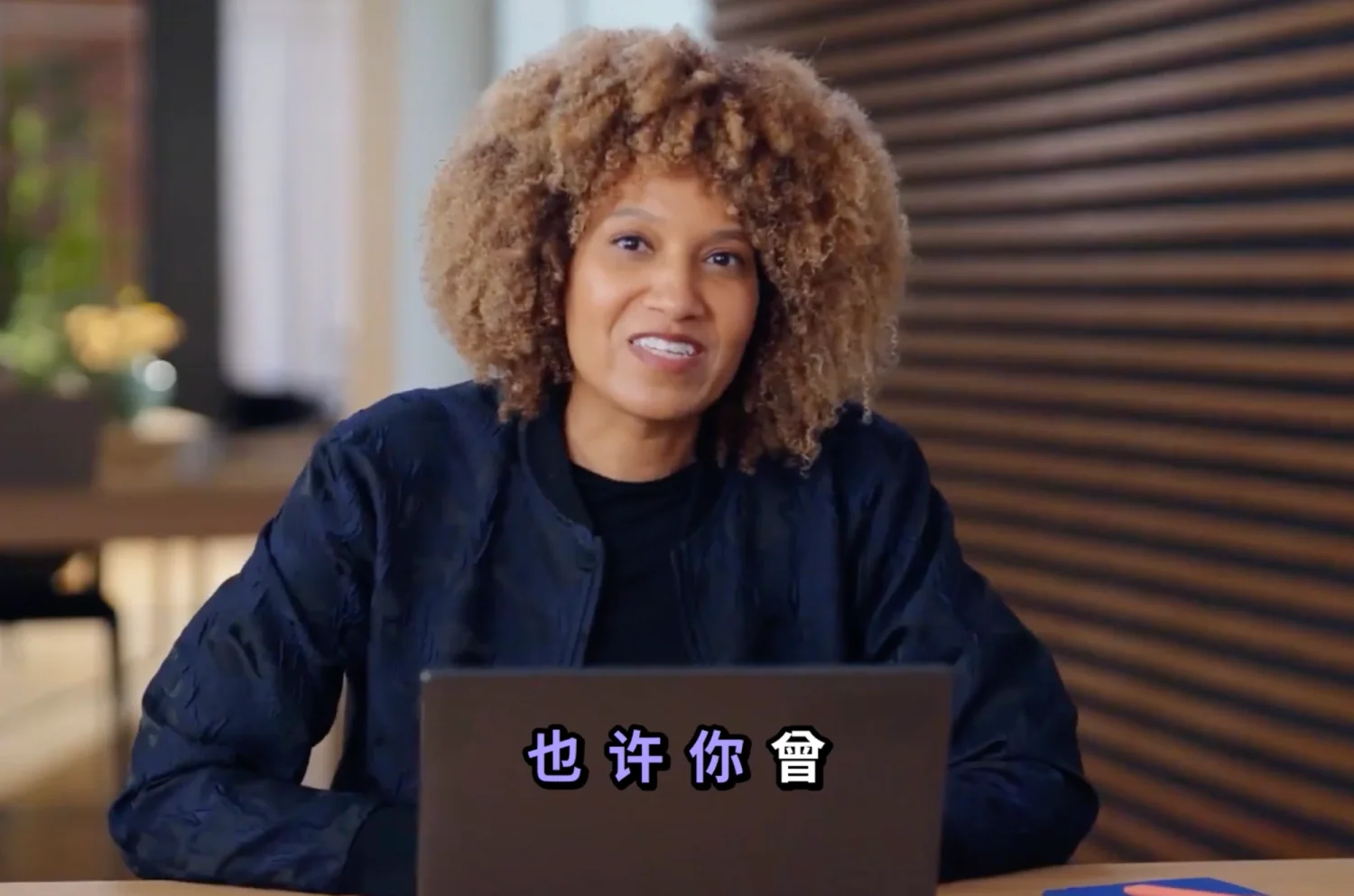
Zwei Stile, eine Akzentfarbe
Business. Schlichte, zurückhaltende Untertitel, die nicht im Weg sind. Am besten für einen professionellen Auftritt.
Social. Jedes Wort leuchtet auf, während es gesprochen wird, wie Karaoke, in deiner Akzentfarbe. Gebaut für Feeds, wo du nur eine Sekunde hast, um Blicke einzufangen.
Deine eigene Akzentfarbe. Setze die Highlight-Farbe für den Social-Stil aus der Palette oder als eigenen Wert, damit sie zu deiner Marke passt.
Keine separate Datei. Jede Sprache bekommt ihr eigenes Untertitel-Video, ohne dass dein Zuschauer etwas einschalten muss. Lieber eine Untertiteldatei? Du kannst weiterhin eine reine SRT-Datei herunterladen.
2. Einmal korrigieren, alle Sprachen aktualisieren
Ein Wort im Quelltext korrigiert? Du musst diese Korrektur nicht mehr in jeder Sprache wiederholen.
Ändere den Quelltext
Bearbeite den Originaltext an jedem Segment, direkt dort, wo du die Übersetzung prüfst.
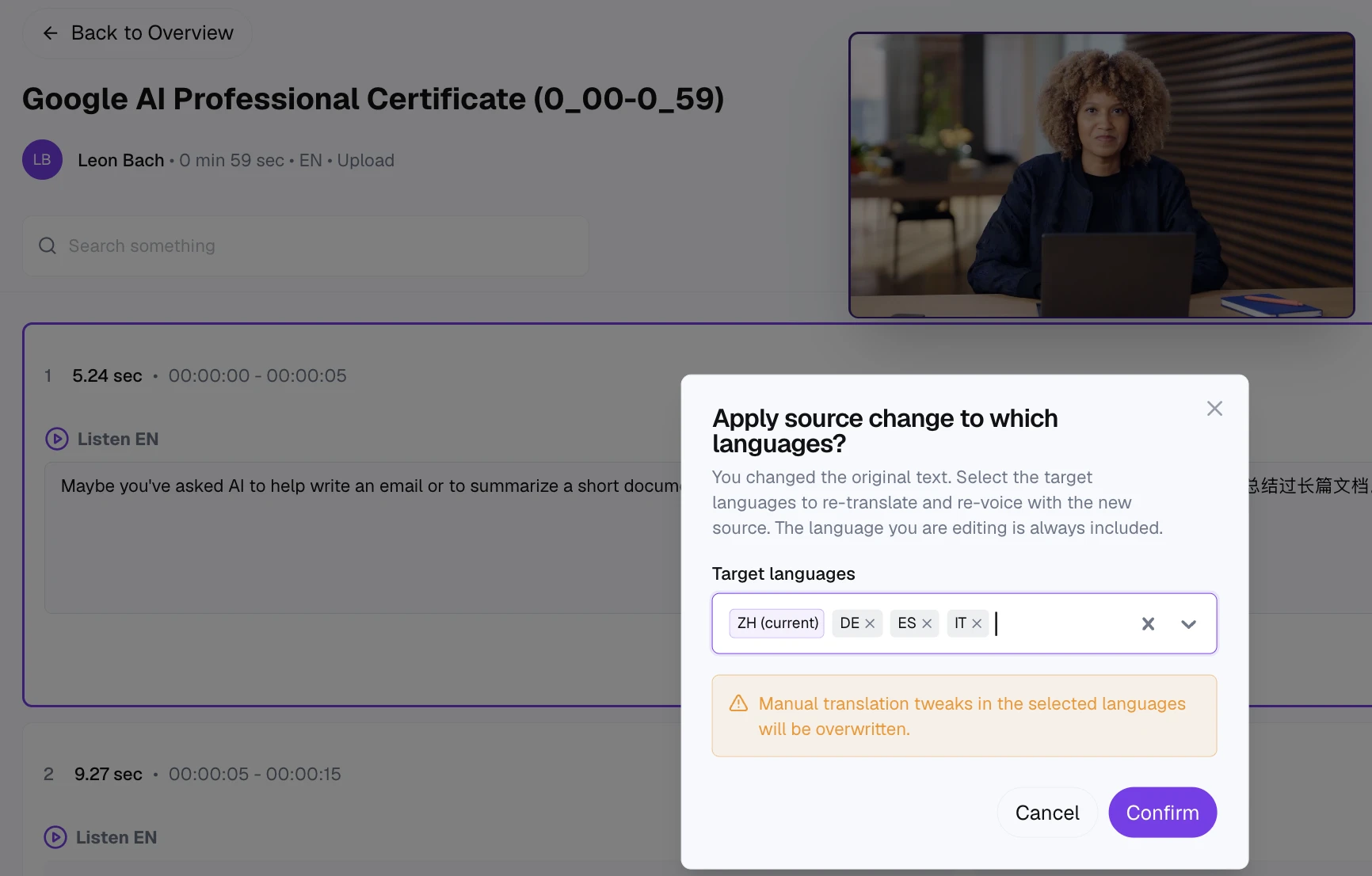
Wähle, welche Sprachen es übernehmen
Dubly fragt, welche Zielsprachen die Änderung übernehmen sollen. Beschränke es auf die Sprache, die du gerade bearbeitest, oder wende es auf alle auf einmal an. Jede gewählte Sprache wird aus deinem neuen Quelltext neu übersetzt und neu vertont, und die Sprache, die du gerade bearbeitest, ist immer dabei.
3. Ein neues Help Center
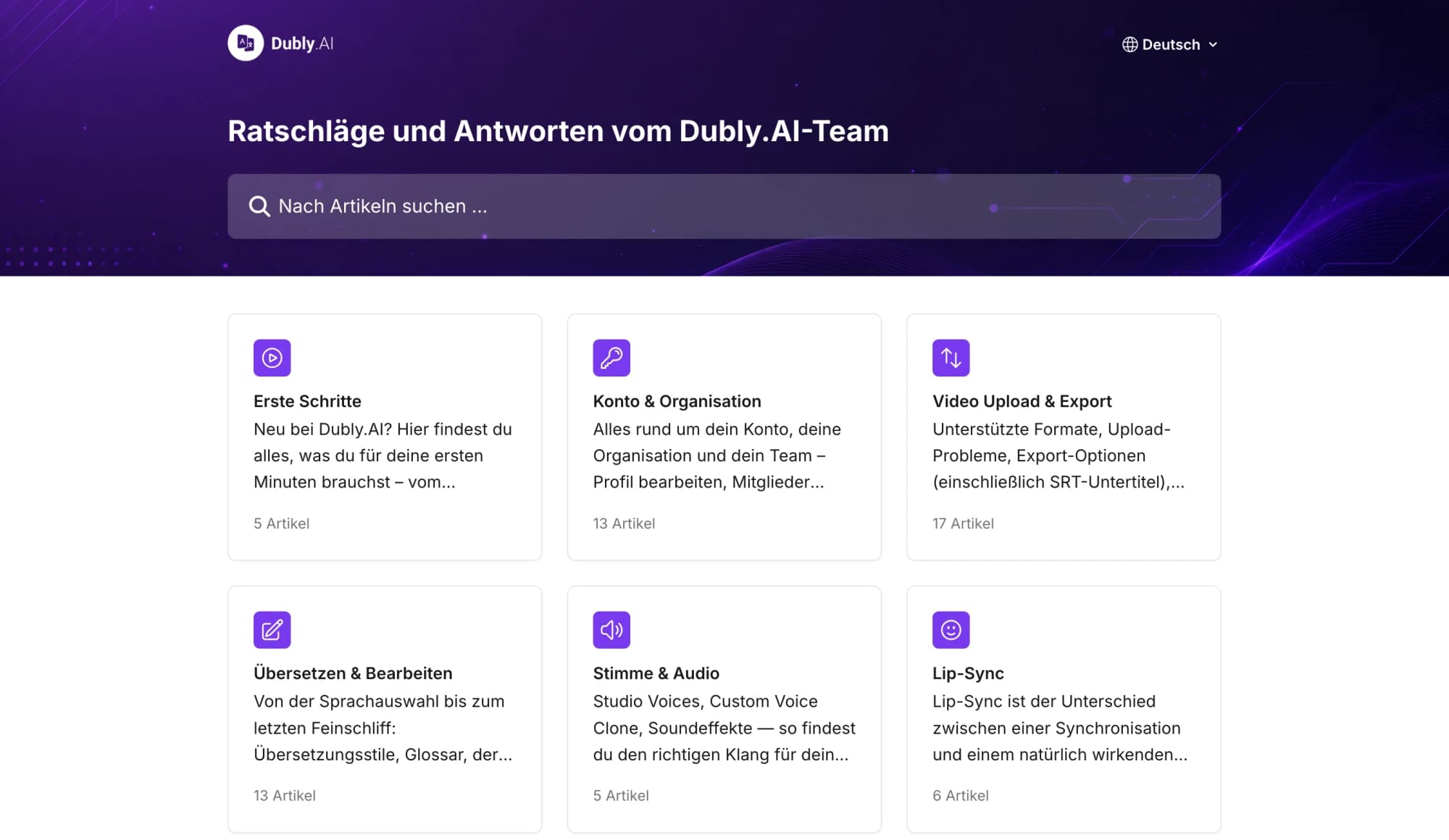
Zusammen mit Subtitles haben wir ein richtiges Help Center eröffnet: Ratgeber und Antworten vom Dubly-Team, nach Thema sortiert, plus Live-Chat direkt in der App, wenn du lieber einfach fragst. Schau rein unter dubly.ai/help.
Antworten, nach Thema sortiert
Von den ersten Schritten über Übersetzen und Stimmen bis Lip-Sync, jedes Thema hat eigene Artikel, mit einer Suche über alle Themen hinweg.
4. Kleinere Verbesserungen
Stabilerer Lip-Sync. Lip-Sync ist flüssiger und stabiler geworden, besonders bei längeren Aufnahmen. In unseren Qualitätsprüfungen wurde er sogar etwas genauer als vorher.
Dubs in Ordner verschieben. Leg jeden Dub in einen Ordner, um deinen Workspace aufgeräumt zu halten, und verschieb ihn jederzeit zwischen Ordnern.
Warum wir das gebaut haben
Das hier kam direkt von euch. Eure übersetzten Videos klingen in jeder Sprache schon richtig, und ihr wolltet, dass sie überall funktionieren, wo ihr sie postet: im Social-Feed, für mehr Barrierefreiheit und für alle, die lieber mitlesen. Also haben wir Untertitel ergänzt, fest ins Video eingebrannt, in der Sprache des jeweiligen Dubs. Ihr wählt Stil und Akzentfarbe, damit sie zum Video passen, und jede Sprache rendert für sich.
Und wir hören hier nicht auf. Wenn euch etwas fehlt oder ihr einen Weg seht, wie wir Dubly besser machen können, schreibt uns jederzeit an hello@dubly.ai. Die besten Ideen kommen von euch.
Probier es mit deinem nächsten Video
Untertitel im schlichten Business- oder auffälligen Social-Stil
Das gesprochene Wort in deiner Markenfarbe hervorheben
Einmal korrigieren, alle Sprachen aktualisiert